文章
iStock 图片怎么下载?照片、插画、矢量三类素材的下载步骤与文件格式对照

先给结论:iStock 的图片下载分三步——先确定用点数还是订阅结算,再按素材类型下对文件格式(照片和插画是 JPG 位图,矢量必须拿 EPS 才能二次编辑),最后到账户的 Downloads 里取件。
网上多数教程只讲”下载按钮在哪”,但真正让人返工的不是按钮位置,而是下错了类型:想改颜色结果拿到一张不能编辑的 JPG、想印海报结果下的是小档位。下面按素材类型逐条讲,附格式对照表、取件位置和异常排查顺序。
找图这一步建议先把搜索做对:战鹰支持 Shutterstock、Adobe Stock、iStock、Depositphotos、123RF、Dreamstime、Freepik 七个图库的一站式搜索与以图找图,一次输入就能横向比七个库的素材、价格与授权标注,按张结算,不用为了几张图开订阅。直接 一次搜索比完七个图库,确定要哪张之后再走下载流程,能少走很多弯路。
一、下载前的两个前提:结算方式与内容系列
iStock 的下载动作要先过两道前置判断,这两项没定,后面的步骤都谈不上。
前提一:用点数还是订阅结算
| 结算方式 | 怎么扣 | 额度有效期 | 适合 |
|---|---|---|---|
| 点数 Credits | 按张扣点,不同系列与尺寸扣的点数不同 | 点数包有有效期,以购买时页面标注为准 | 一年只用几张、不确定下次什么时候用 |
| 订阅 Subscription | 按月给下载额度,超出部分需另购 | 未用完的额度按月失效,不能无限累积 | 每月稳定消耗、能确定用得完 |
判断标准很简单:算一下你一年到底用多少张。个位数就买点数,每月十几张以上且能确定持续用,订阅摊薄后更便宜。反过来,如果一年只用三张却开了订阅,等于多付了十一个月的闲置额度。
前提二:素材属于哪个系列
iStock 的内容分 Essentials 和 Signature 两个系列。Signature 是独家内容,只在 iStock 有,质量和稀缺性更高,但只能用点数或对应的高端订阅获取;Essentials 覆盖面更广,门槛低一些。
下载前看一眼素材页标注的系列,因为它直接决定你能不能用当前的额度拿到这张图——有时候额度还在,但素材属于 Signature 而你的订阅不覆盖,就会卡在结算这一步。
二、三类素材的下载步骤与文件格式对照
iStock 站内把内容分成照片、插画、矢量、视频四类(首页的 All content 里能看到分类入口)。下载按钮的位置都差不多,但拿到手的文件完全不同:
| 素材类型 | 站内入口 | 下载到的格式 | 能否二次编辑 | 典型用途 |
|---|---|---|---|---|
| 照片 Photos | 筛选 Photos | JPG 位图,提供最高分辨率版本 | 只能裁剪、调色,不能拆图层 | 文章配图、网页 banner、印刷背景 |
| 插画 Illustrations | 筛选 Illustrations | JPG 位图为主 | 同上 | 运营插画、公众号头图、PPT 配图 |
| 矢量 Vectors | 筛选 Vectors | EPS 矢量文件(另附 JPG 预览) | 能改色、改形、无限放大不失真 | logo、图标、包装、大幅面印刷 |
| 视频 Video | 筛选 Video | MP4 / MOV,HD 与 4K 档位 | 可剪辑 | 短视频、宣传片(另有专文详述) |
操作步骤上,四类是同一套:搜索 → 用左侧筛选器锁定类型 → 点进素材页 → 确认尺寸与格式 → 结算 → 到 Downloads 取件。差别全在第二步的筛选和第四步的格式选择。
素材页 URL 也能看出类型,比如 istockphoto.com/photo/描述文字-gm546005278-98553455 里,/photo/ 表示照片,路径换成 /illustration/、/vector/、/video/ 就是另外三类。URL 里那两组数字是素材标识,复制整个链接最不容易出错。
三、矢量为什么一定要拿 EPS
这是三类素材里最容易踩的一个坑。矢量素材在站内会同时提供 EPS 源文件和 JPG 预览,两者看起来是同一张图,但用途完全不一样:
JPG 是位图,放大就糊。它只是给你看效果、做样稿用的。如果你拿 JPG 去做包装印刷,放大到实物尺寸大概率会出现马赛克。
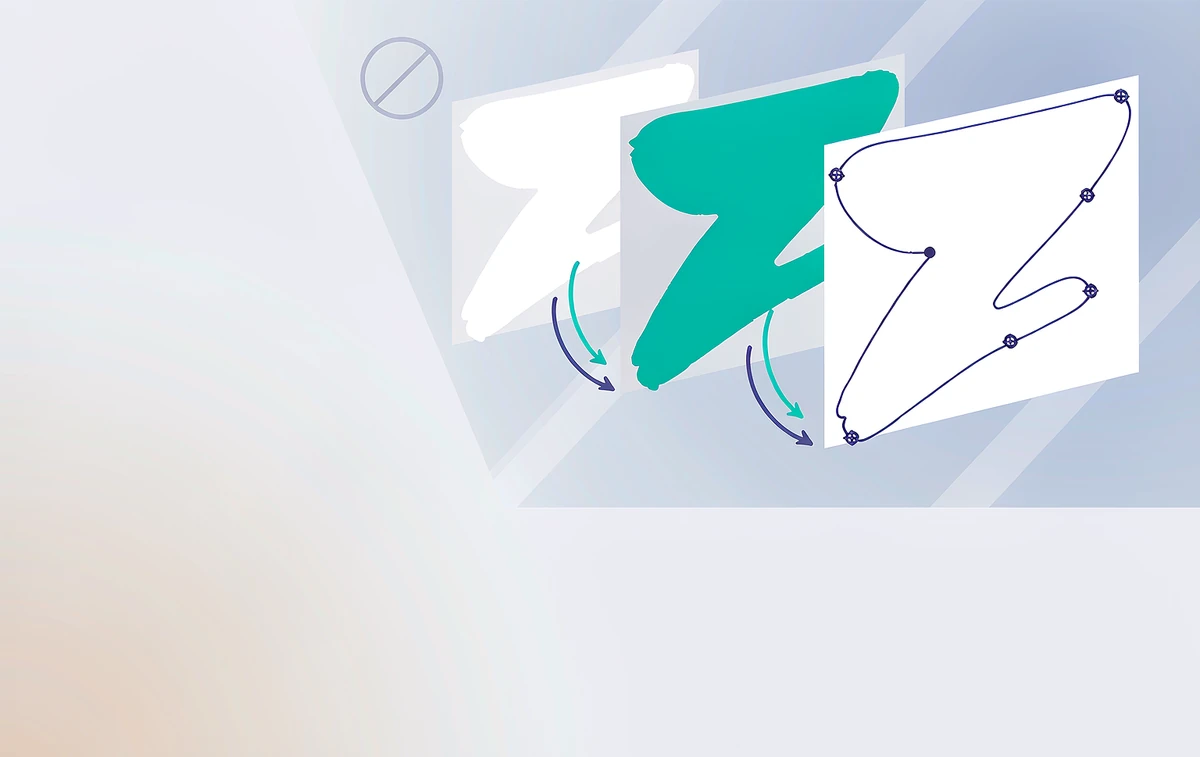
EPS 是矢量,放大不失真。用 Adobe Illustrator 打开后,每个图形都是独立可编辑的路径,可以改颜色、改形状、删元素、无限放大。做 logo、图标、包装、易拉宝,必须是这个。
所以下单或下载时,凡是后面还要改的素材,明确选矢量版本。已经下了 JPG 才发现改不了,只能重新下一次,点数不会自动退。
四、下完的文件在哪:Downloads 与重新下载
结算完成后,文件不会直接弹出下载(部分浏览器会拦),要去账户里取:
路径:登录 iStock → 右上角账户头像 → Downloads(下载历史)。这里会列出所有已购素材,按时间倒序排列,每条旁边是重新下载按钮。
重新下载:已经扣过点数的素材,通常可以在下载历史里再次下载,不再重复扣点。但具体的次数上限与保留期限以账户页面当时显示为准,不要默认”永远都在”。
建议下完立刻本地归档。图库站会改版、会调整素材库、会迁移业务——同一家公司的图库业务迁到新域名这种事在行业里不是没发生过。文件拿到手就存到自己的目录,别只依赖账户里的下载记录。
五、不花钱能拿到的部分:每周免费素材
iStock 官方每周会从 Signature 系列里挑出一张照片,免费开放下载;另外每月还有免费的插画和视频片段。入口在官网的免费素材页面,需要登录账户后领取。
这条路的特点是量小但干净——素材本身是完整的正版文件,不用考虑试用期、不用研究取消续费。缺点是题材由官方决定,你不能挑,每周就那么一张。
如果你的需求是”先找一张能用的图”,可以每周去看一眼;如果需要特定题材,还是得走正常搜索。iStock 站内还有一个在线编辑器(iStock Editor),能做裁剪、加文字、加 logo 这类轻量修改,改完再下载,省一道本地处理的步骤。
六、下载异常的排查顺序
| 症状 | 最可能的原因 | 怎么处理 |
|---|---|---|
| 下载的图带水印 | 拿到的是预览图,不是已购文件 | 回到 Downloads 重新取件,确认结算已完成 |
| 尺寸比预期小 | 下载时选了小档位,或素材本身就只有较小尺寸 | 结算前先在素材页确认可用档位 |
| EPS 打不开 / 打开是空白 | 用 PS 打开会被栅格化,或直接不支持 | 换 Adobe Illustrator |
| 文件 0 字节或下到一半断了 | 浏览器拦截、下载工具接管、网络中断 | 换浏览器、临时关闭下载加速器后重试 |
| 页面打不开、一直转圈 | 网络链路或浏览器缓存层问题 | 清缓存换浏览器,仍不行按访问障碍类问题排查 |
常见问题
iStock 下载需要翻墙吗?
大多数情况下直接访问即可。如果出现页面加载不全、图片刷不出来,先排查浏览器缓存和 DNS,再考虑网络链路问题,不要第一时间装来路不明的加速工具。
点数和订阅哪个更划算?
看年度用量。一年只用个位数张数,点数更灵活,不会因为用不完而浪费;每月稳定消耗十几张以上,订阅摊薄后单张成本更低。别为了”以后可能用得上”提前买大额点数包,点数有有效期。
已经下到的 JPG 能转成矢量吗?
不能真正转换。所谓”图片转矢量”本质是把位图描一遍边,路径质量远不如原生矢量文件,放大和改色都会出问题。正确做法是回到同一素材页,下载它的 EPS 矢量版本。
免费素材能用在商业项目里吗?
官方免费素材同样是正版授权文件,用途范围按素材页标注的许可类型确定。和付费素材的区别只在获取成本,不在授权性质,所以用途和印量还是要按标注来确认。
下载历史能保留多久?
官方会保留已购记录,但具体期限和是否支持无限次重下,以账户页面显示为准。稳妥做法是把文件与素材编号一起本地归档,尤其是要长期复用的素材。
只有一张参考图,怎么找到它在 iStock 上的原条目?
用反查。把图片上传做以图找图,能同时比 Shutterstock、Adobe Stock、iStock、Depositphotos、123RF、Dreamstime、Freepik 七个库,看它在哪些库有、有没有更合适的替代款。用图找图反查同款素材比逐个库手搜快得多。
只要一张图,最省的做法是什么?
先确认这张图是不是非它不可——用反查看看七个库里有没有效果接近但更便宜的。确定要 iStock 这一张之后,如果不需要官方授权凭证,按张获取文件即可;如果需要凭证,就走官方点数购买。两条路的取舍标准是”要不要凭证”,不是”哪边更便宜”。
如果你只是偶缺几张、不想为了一张图去研究点数和订阅的换算,也可以直接 提交素材链接按张取件,把链接贴进去,剩下的交给系统处理。
相关阅读
相关文章
文章
Shutterstock 代下怎么下单?提交前确认的 6 项与到手文件验收清单(2026)
2026年10月25日
文章
Veer 改名 ImageShop 了?原图库迁到哪、老账户与套餐怎么处理(2026)
2026年9月30日
文章
iStock 视频素材怎么下载?去水印与无水印成片的 5 条路径(2026)
2026年9月30日